
갤럭시 Z 폴드8 앱 화면이 이상하다면? 꽉 차게 만드는 숨은 화면비 설정
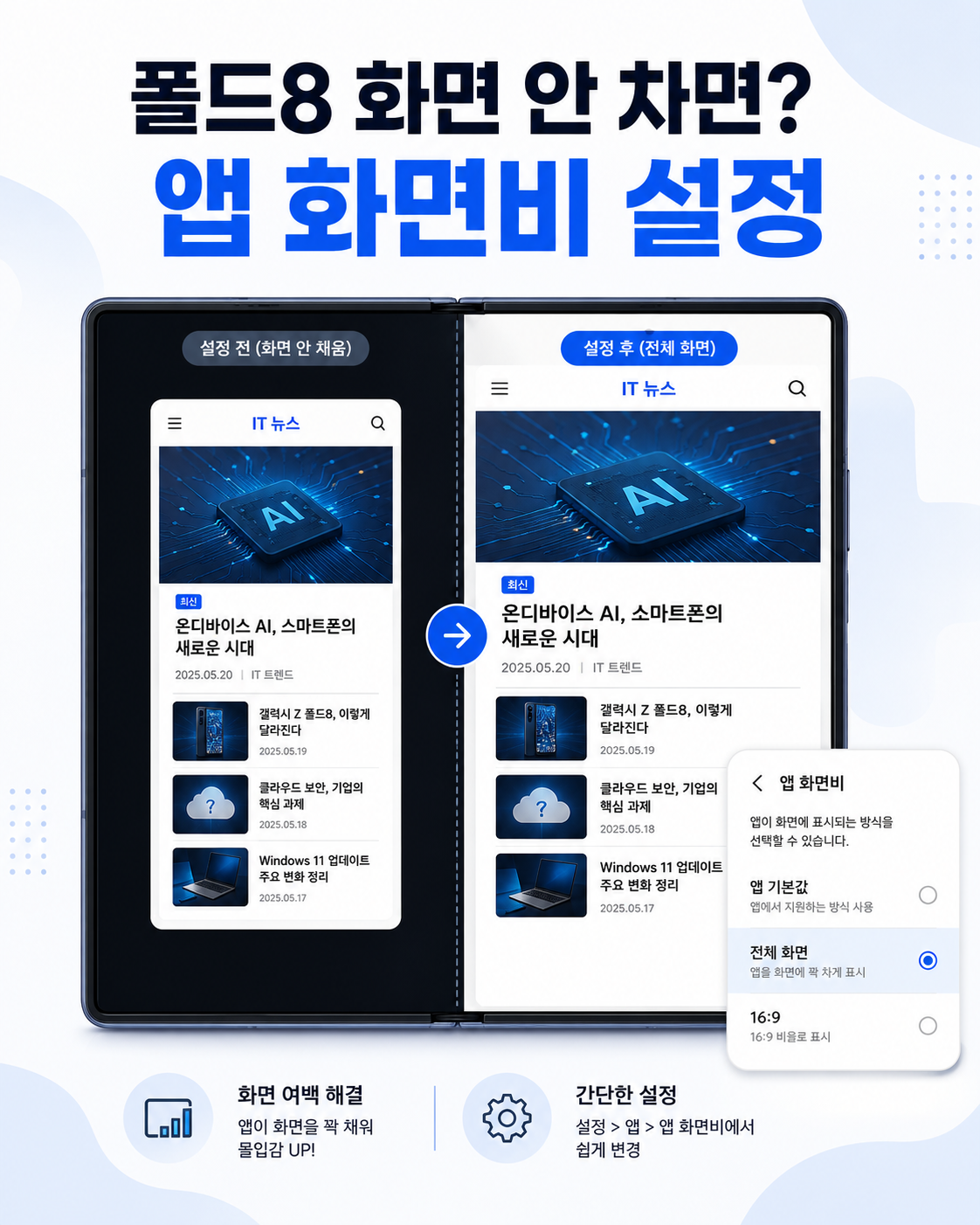
갤럭시 Z 폴드8 앱 화면이 이상하다면? 꽉 차게 만드는 숨은 화면비 설정
갤럭시 Z 폴드8의 가장 큰 장점은 스마트폰을 펼쳤을 때 사용할 수 있는 넓은 화면입니다.
인터넷이나 유튜브, 문서 작업처럼 큰 화면이 필요한 앱에서는 일반 스마트폰과 비교하기 어려울 정도로 편합니다.
그런데 막상 폴드8을 사용하다 보면 이런 경험을 할 수 있습니다.
“화면은 큰데 앱은 왜 이렇게 작게 나오지?”
“좌우에 빈 공간이 생기는데 고장인가?”
“앱을 펼쳤는데 스마트폰 화면만 확대된 것 같다.”
이유는 폴드8의 화면비 때문입니다.
폴드8의 내부 화면은 일반 스마트폰보다 훨씬 정사각형에 가까운 4:3 계열 화면비를 사용합니다.
문제는 모든 Android 앱이 이런 화면비에 완벽하게 최적화돼 있지는 않다는 것입니다.
다행히 폴드8에서는 앱별로 화면비를 직접 바꿀 수 있습니다.
오늘은 폴드8 화면을 제대로 활용하기 위한 앱 화면비 설정 방법을 알아보겠습니다.
목차
폴드8에서 앱 화면이 이상한 이유
앱 화면비 설정이란?
폴드8 앱 전체화면 설정 방법
화면비 메뉴가 안 보이는 이유
어떤 화면비를 선택해야 할까?
게임에서 효과가 큰 이유
모든 앱을 전체화면으로 바꿔도 될까?
폴드8 사용자라면 꼭 알아둘 설정
폴드8 앱 화면이 어색한 이유
갤럭시 Z 폴드8은 펼쳤을 때 넓은 내부 화면을 사용할 수 있습니다.
하지만 일반 스마트폰과 화면 모양이 다릅니다.
대부분의 스마트폰은 세로로 길쭉한 화면을 사용합니다.
반면 폴드8 내부 디스플레이는 태블릿과 비슷하게 가로 공간이 넓습니다.
Android 앱 가운데 일부는 스마트폰과 태블릿 화면을 각각 다르게 지원합니다.
문제는 앱이 폴드8 화면을 어떤 기기로 인식하느냐에 따라 화면 구성이 달라질 수 있다는 것입니다.
예를 들어 앱 자체는 태블릿 UI를 지원하지만 폴드8에서 실행할 때 스마트폰용 화면으로 인식하면 큰 화면에 스마트폰 UI만 확대돼 표시될 수 있습니다.
이 때문에
글씨가 지나치게 커지거나
좌우 공간이 낭비되거나
버튼 위치가 이상해지거나
게임 화면이 작게 나오는
상황이 생길 수 있습니다.
폴드8에는 앱별 화면비 설정이 있다
삼성은 이런 문제를 해결하기 위해 앱마다 사용할 화면비를 직접 선택할 수 있는 기능을 제공합니다.
중요한 점은 모든 앱을 한 번에 바꾸는 것이 아니라 앱별로 따로 설정할 수 있다는 것입니다.
예를 들어
유튜브는 기본 화면비
게임은 전체화면
특정 SNS는 16:9
처럼 각각 다르게 설정할 수 있습니다.
따라서 화면이 이상한 앱만 골라서 변경하면 됩니다.
폴드8 앱 화면비 바꾸는 방법
설정 방법은 어렵지 않습니다.
먼저 폴드8을 완전히 펼쳐 내부 메인 화면을 켭니다.
그다음
설정 → 애플리케이션 → 원하는 앱 선택 → 앱 화면비
순서로 들어갑니다.
여기에서 앱에 따라
전체 화면
16:9
4:3
앱 기본값
등의 선택지가 나타날 수 있습니다.
앱마다 사용할 수 있는 화면비 옵션은 조금씩 다를 수 있습니다.
원하는 화면비를 선택한 뒤 앱을 다시 실행하면 바로 차이를 확인할 수 있습니다.
왜 화면비 메뉴가 안 보일까?
폴드8 사용자들이 가장 많이 놓치는 부분입니다.
화면비 메뉴는 커버 화면에서는 보이지 않을 수 있습니다.
즉 폴드8을 접은 상태에서 설정 메뉴에 들어가면 앱 화면비 옵션을 찾지 못할 수 있습니다.
이 기능은 펼친 내부 화면의 화면비를 조정하는 기능이기 때문에
폴드8 펼치기 → 메인 화면에서 설정 실행
순서로 들어가는 것이 중요합니다.
메뉴가 없다고 생각했던 사용자라면 먼저 스마트폰을 펼친 상태인지 확인해보시기 바랍니다.
앱 실행 중에도 바꿀 수 있다
일부 앱에서는 처음 실행할 때 화면 가장자리 등에 작은 화면비 변경 버튼이 나타날 수 있습니다.
이 버튼을 누르면 설정 메뉴까지 들어가지 않고도 바로 화면비를 변경할 수 있습니다.
하지만 모든 앱에서 동일하게 나타나는 것은 아닙니다.
여러 앱을 세부적으로 조정하려면 설정 메뉴에서 직접 바꾸는 방법이 가장 확실합니다.
어떤 화면비가 가장 좋을까?
무조건 전체 화면이 가장 좋은 것은 아닙니다.
앱마다 최적화 상태가 다르기 때문입니다.
전체화면
폴드8의 넓은 화면을 최대한 활용합니다.
게임이나 동영상, 일부 생산성 앱에서 유용합니다.
하지만 앱이 전체화면에 최적화되지 않았다면 글씨나 버튼이 이상하게 늘어날 수도 있습니다.
16:9
일반적인 동영상이나 일부 게임에 익숙한 화면비입니다.
화면 전체를 사용하지는 않지만 UI가 무너지는 것을 줄일 수 있습니다.
앱 기본값
개발자가 설정한 기본 화면비를 그대로 사용합니다.
화면에 특별한 문제가 없다면 가장 안정적인 선택입니다.
따라서 화면이 이상하게 보이는 앱에서만 다른 옵션을 시험해보는 것을 추천합니다.
게임에서 차이가 크게 느껴질 수 있다
화면비 설정의 효과가 특히 큰 분야가 게임입니다.
일부 게임은 스마트폰과 태블릿용 UI를 별도로 제공합니다.
폴드8에서 기본 화면비로 실행하면 스마트폰용 인터페이스가 표시될 수 있지만 전체 화면으로 변경하면 태블릿에 가까운 UI가 활성화되는 경우가 있습니다.
해외 사례에서는 Hearthstone 같은 게임에서 16:9 대신 전체화면으로 변경했을 때 더 넓은 태블릿 스타일 인터페이스를 사용할 수 있는 것으로 확인됐습니다.
게임에 따라서는 화면에 더 많은 정보가 표시될 수도 있습니다.
다만 반대로 전체화면으로 강제로 확대했을 때 화면 끝부분이 잘리는 게임도 있을 수 있습니다.
따라서 직접 변경하면서 가장 편한 설정을 찾는 것이 좋습니다.
유튜브나 OTT도 전체화면으로 해야 할까?
영상 앱은 조금 다릅니다.
폴드8 내부 화면은 일반적인 영상의 16:9 화면비와 다르기 때문에 동영상을 재생하면 위아래 또는 좌우에 빈 공간이 생길 수 있습니다.
이것은 앱 문제가 아니라 영상 자체의 화면비 차이 때문인 경우가 많습니다.
전체화면으로 확대하면 빈 공간을 줄일 수 있지만 영상 일부가 잘릴 수도 있습니다.
따라서 영상 앱에서는 화면비를 억지로 바꾸기보다 재생 화면에서 확대 기능을 사용하는 것이 더 편할 수 있습니다.
SNS 앱에서는 오히려 기본값이 나을 수도 있다
인스타그램이나 일부 SNS 앱은 세로 화면을 기준으로 만들어졌습니다.
이런 앱을 폴드8 전체화면으로 강제로 확대하면 사진이나 영상이 지나치게 커지거나 화면 한쪽에 많은 빈 공간이 생길 수 있습니다.
이런 경우에는
앱 기본값
16:9
등을 사용하는 것이 오히려 편합니다.
폴드8의 화면을 무조건 전부 사용하는 것보다 앱에 맞는 화면비를 선택하는 것이 중요합니다.
화면비 바꿨는데 앱이 이상해졌다면?
걱정할 필요 없습니다.
다시
설정 → 애플리케이션 → 해당 앱 → 앱 화면비
로 들어가 앱 기본값을 선택하면 됩니다.
화면비 설정은 앱의 데이터나 계정에 영향을 주지 않습니다.
따라서 여러 옵션을 자유롭게 테스트해보면서 가장 편한 설정을 찾으면 됩니다.
폴드8은 설정을 알아야 큰 화면을 제대로 쓴다
폴더블 스마트폰은 화면만 크다고 해서 모든 앱이 자동으로 완벽하게 넓어지는 것은 아닙니다.
Android 앱마다 대화면 대응 수준이 다르기 때문입니다.
그래서 폴드8을 제대로 사용하려면
멀티윈도우
앱 화면비
태스크바
앱 연속성
같은 대화면 기능을 알아두는 것이 좋습니다.
특히 앱 화면비는 설정 하나만 바꿔도 체감이 큰 기능입니다.
폴드8을 구매했는데
“화면이 큰 것 말고 뭐가 좋은지 모르겠다”
라고 느꼈다면 이런 기능들을 먼저 설정해보는 것도 좋습니다.
폴드8 앱 화면 이상하다면 이 설정부터
정리하면 갤럭시 Z 폴드8의 일부 앱이 화면을 제대로 활용하지 못하는 이유는 폴드8의 독특한 내부 화면비와 앱 최적화 차이 때문입니다.
고장이 아니라 앱이 화면 크기를 처리하는 방식에서 발생하는 경우가 많습니다.
해결 방법은 간단합니다.
폴드8을 펼친 상태에서
설정 → 애플리케이션 → 앱 선택 → 앱 화면비
로 들어가 원하는 화면비를 선택합니다.
전체 화면으로 바꾸면 넓은 화면을 더 잘 활용할 수 있는 앱이 있지만 모든 앱에 전체화면이 가장 좋은 것은 아닙니다.
따라서 화면이 이상한 앱만 하나씩 변경하면서
앱 기본값 → 전체화면 → 16:9
등을 비교해보는 것이 좋습니다.
폴드8의 큰 화면을 제대로 활용하고 싶다면 꼭 한번 확인해볼 만한 설정입니다.